





よくあるご質問 お客様から寄せられたご質問を項目ごとにまとめました。
「商品について」のよくある質問
| Q1. ホームページ上の写真にない花でも注文できますか? |
| Q2. いくらから購入できますか? |
| Q3. お見舞いの花を注文するには? |
| Q4. 誕生花を注文するには? |
| Q5. 花材の指定はできますか? |
| Q6. 胡蝶蘭の値段はいくらですか? |
| Q7. 観葉植物の値段はいくらですか? |
| Q8. ホームページ上の写真と全く同じお花が届きますか? |
| Q9. お届けした商品画像を確認できますか? |
Q1. ホームページ上の写真にない花でも注文できますか?
ご予算・ご用途に応じてギフトをご用意する【プロにおまかせサービス】をご利用ください。
Q3. お見舞いの花を注文するには?
お見舞いのご用途に最適なギフトをご用意しております。
ご予算・ご用途に応じたギフトをご用意する【プロにおまかせサービス】をご利用ください。
ご注文の際、注文入力フォームの用途欄に『お見舞い』をご選択ください。
※ 匂いのきついお花などは避けてお作りいたします。
※ 病院へのお届けは衛生管理上、生花のお届けを禁止されている場合があります。事前にご確認ください。
ご予算・ご用途に応じたギフトをご用意する【プロにおまかせサービス】をご利用ください。
ご注文の際、注文入力フォームの用途欄に『お見舞い』をご選択ください。
※ 匂いのきついお花などは避けてお作りいたします。
※ 病院へのお届けは衛生管理上、生花のお届けを禁止されている場合があります。事前にご確認ください。
Q5. 花材の指定はできますか?
花材については【プロにおまかせサービス】よりご指定いただけます。
【お花屋さんこだわりのオリジナルフラワーを探す】より、花材の検索をご利用いただけます。
【お花屋さんこだわりのオリジナルフラワーを探す】より、花材の検索をご利用いただけます。
Q6. 胡蝶蘭の値段はいくらですか?
季節や地域によって値段が異なりますが、2~3万円のものが売れ筋となっております。
【胡蝶蘭・洋蘭】より商品をご用意しています。
朝12時迄の受付で当日お届け可能なサービスも承っております。
【胡蝶蘭・洋蘭】より商品をご用意しています。
朝12時迄の受付で当日お届け可能なサービスも承っております。
Q7. 観葉植物の値段はいくらですか?
季節や地域によって値段が異なりますが、1~2万円のものが売れ筋となっております。
【お花屋さんが直接お届け 観葉植物】
【産地直送の宅配便でお届けする観葉植物】
【お花屋さんこだわりのオリジナルフラワーを探す】より、形から検索をご利用いただけます。
【お花屋さんが直接お届け 観葉植物】
【産地直送の宅配便でお届けする観葉植物】
【お花屋さんこだわりのオリジナルフラワーを探す】より、形から検索をご利用いただけます。
Q8. ホームページ上の写真と全く同じお花が届きますか?
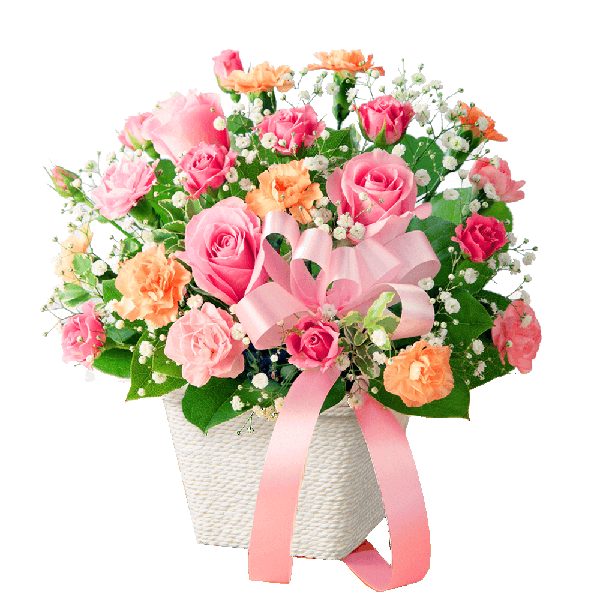
掲載写真はイメージです。地域・季節によって、 一部花材・花器等が異なる場合がございます。
変更になる場合は、色味やイメージ等できる限り近いものでお作りいたします。
変更になる場合は、色味やイメージ等できる限り近いものでお作りいたします。
Q9. お届けした商品画像を確認できますか?
以下のコーナーよりご購入頂いた商品に限り、配達/発送完了時に、お届けした商品画像をメールにてご案内します。
【お花屋さんこだわりのオリジナルフラワーを探す】
【お取り寄せギフトフラワー】
【お花屋さんこだわりのオリジナルフラワーを探す】
【お取り寄せギフトフラワー】
